
Bài viết này mình sẽ tổng hợp lại tất cả các chức năng của Midjourney (V7 bản mới nhất 2025) mà mình vẫn hay sử dụng nhé! Mình sẽ update dần từ trên xuống dưới, để các bạn đang tập dùng Midjourney tham khảo.
1- Nên mua gói trả phí nào của Midjourney?
Chắc mọi người cũng sẽ giống như mình, khá lăn tăn không biết công cụ này có phù hợp để sử dụng không? Mua gói cước nào của Midjourney cho tiết kiệm mà vẫn hiệu quả.
Hiện tại (tháng 5/2025) Midjourney có tất cả 4 gói, từ $10, khoảng 250k tới $120, khoảng 3 triệu.
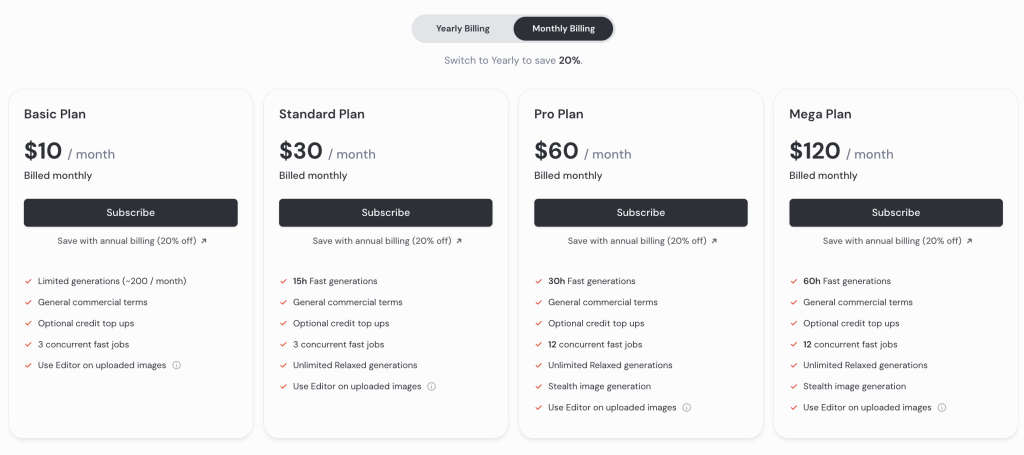
Với người dùng bình thường, chúng ta thường sẽ cân nhắc giữa 2 gói $10 và gói $30 – Lời khuyên của mình là mua thẳng gói $10 nhé.
Chúng ta lăn tăn vì số lượng ảnh giới hạn của nó. 200 ảnh thì dùng được bao đâu, nhưng với các bạn thiết kế bình thường, gói này là đủ nhé.
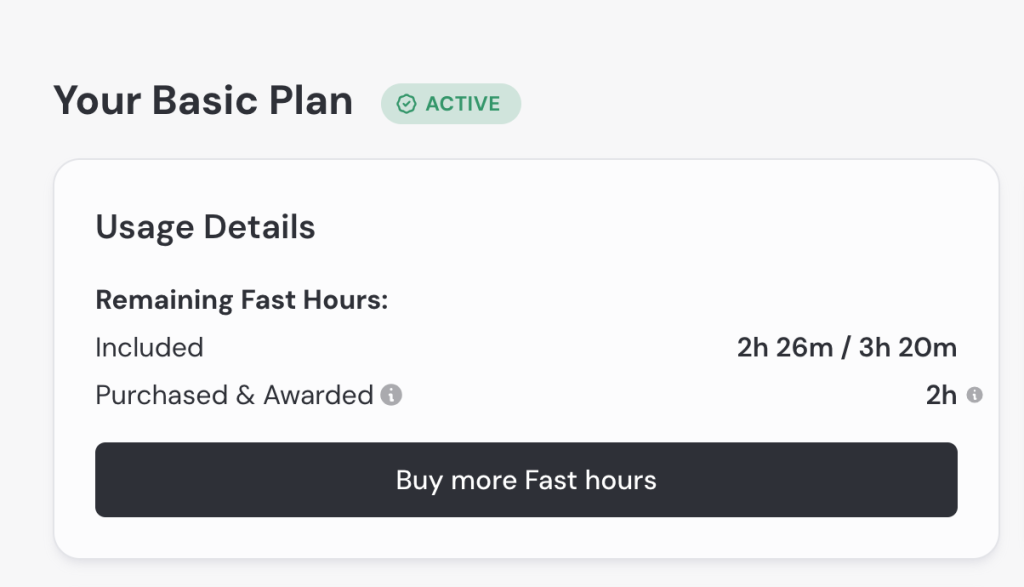
- Đầu tiên, 200 ảnh thực chất là 3h20 phút sử dụng, Midjourney quy đổi ra tương đương với ~ 200 lần tạo ảnh. Mỗi lần tạo ảnh bạn sẽ có 4 kết quả khác nhau để lựa chọn, tỉ lệ thành công sẽ cao hơn rất nhiều.
- Thứ 2, điều mà mình có research mà ít người nhắc tới, Midjourney có thêm credit cho bạn nếu bạn dành thời gian làm nhiệm vụ – kiểu như trả lời survey, chọn ảnh. Bạn sẽ được thêm kha khá credit ở phần này, khoảng 1-2 giờ tạo ảnh ~ 120 lần tạo ảnh nữa cho 1 survey.
- Tips: 1 tips nhỏ để tiếp kiệm thì thay vì tạo ảnh liên tục, bạn hãy dành thời gian mô tả, soi kỹ prompt tạo ảnh của mình, thay đổi góc độ, bớt các chi tiết, tách cảnh hay nhân vật ra,…bạn sẽ tạo ảnh hiệu quả hơn nhiều thay vì cố gắng sửa cho đúng với yêu cầu ban đầu.
2- Mở rộng/Expand ảnh với Midjourney
Đây là một chức năng mình dùng cực nhiều.
B1: Để mở rộng ảnh đang có của bạn trên Midjourney, bạn có thể truy cập phần Edit
https://www.midjourney.com/editor
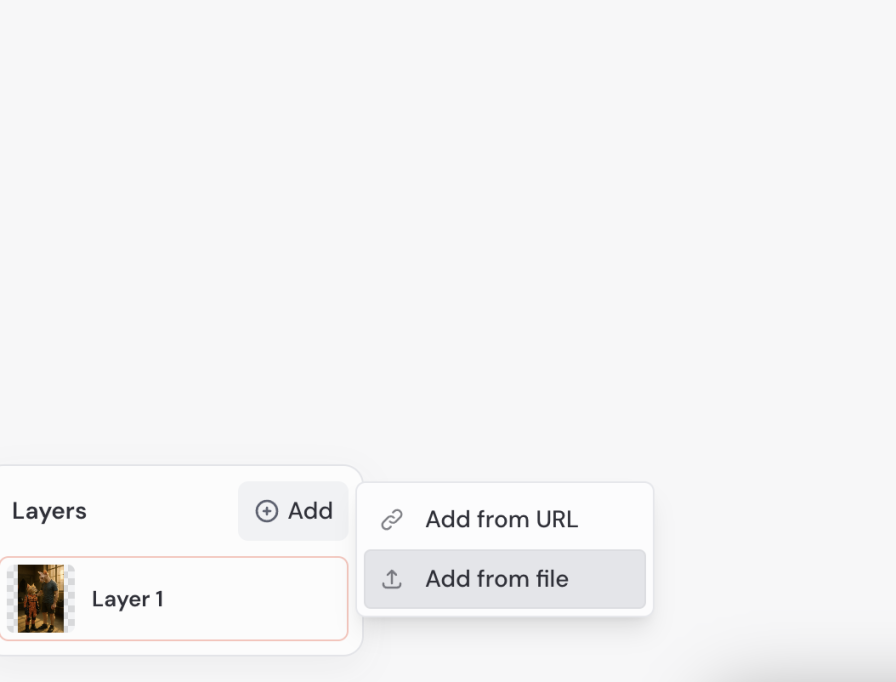
B2: Ở góc dưới cùng bên tay trái, hãy chọn Add thêm Layer, bạn tải ảnh của bạn lên ở đây. Phần này UX của Midjourney làm hơi khó hiểu thật.
B3: Sau khi có ảnh, các bạn chọn Move/Resize bên sidebar tay trái, rồi chọn Ratio theo ảnh mà mình cần.
B4: Bạn chọn mô tả lại bức ảnh này – mục đích phần này để Midjourney hiểu được bối cảnh bạn đang có là gì để tạo thêm phần mới. Để mô tả nhanh bạn chọn biểu tượng magic – Suggest Prompt, AI sẽ tự động tả lại ảnh cho bạn.
B5: Submit Edit, AI sẽ tự động tạo 4 phiên bản cho bạn lựa chọn sản phẩm ở góc bên tay phải.
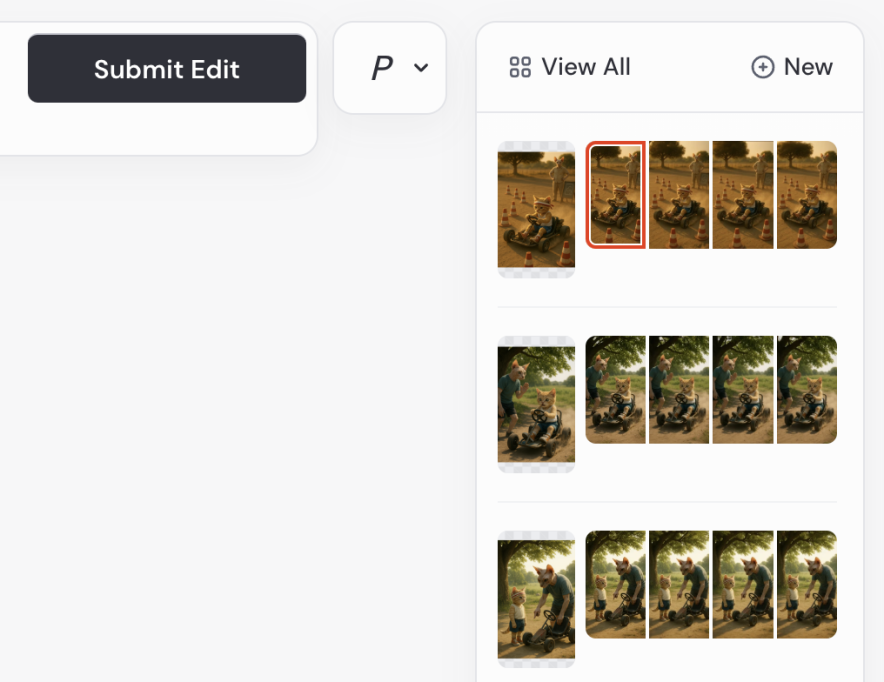
Đến đây bạn chọn biểu tượng Download ở góc cuối bên phải là xong.
Tính năng này phải công nhận đội UX/UI của Midjourney làm quá khó hiểu, không đơn giản như bên Freepik.
Ok anh em, nếu có tips tính năng nào hay ho bên Midjourney mình sẽ tiếp tục update lên trên nha.